Esquemas
Arma tus propias listas de cantos — para un ensayo, una celebración especial o lo que necesites.
Crear un esquema nuevo
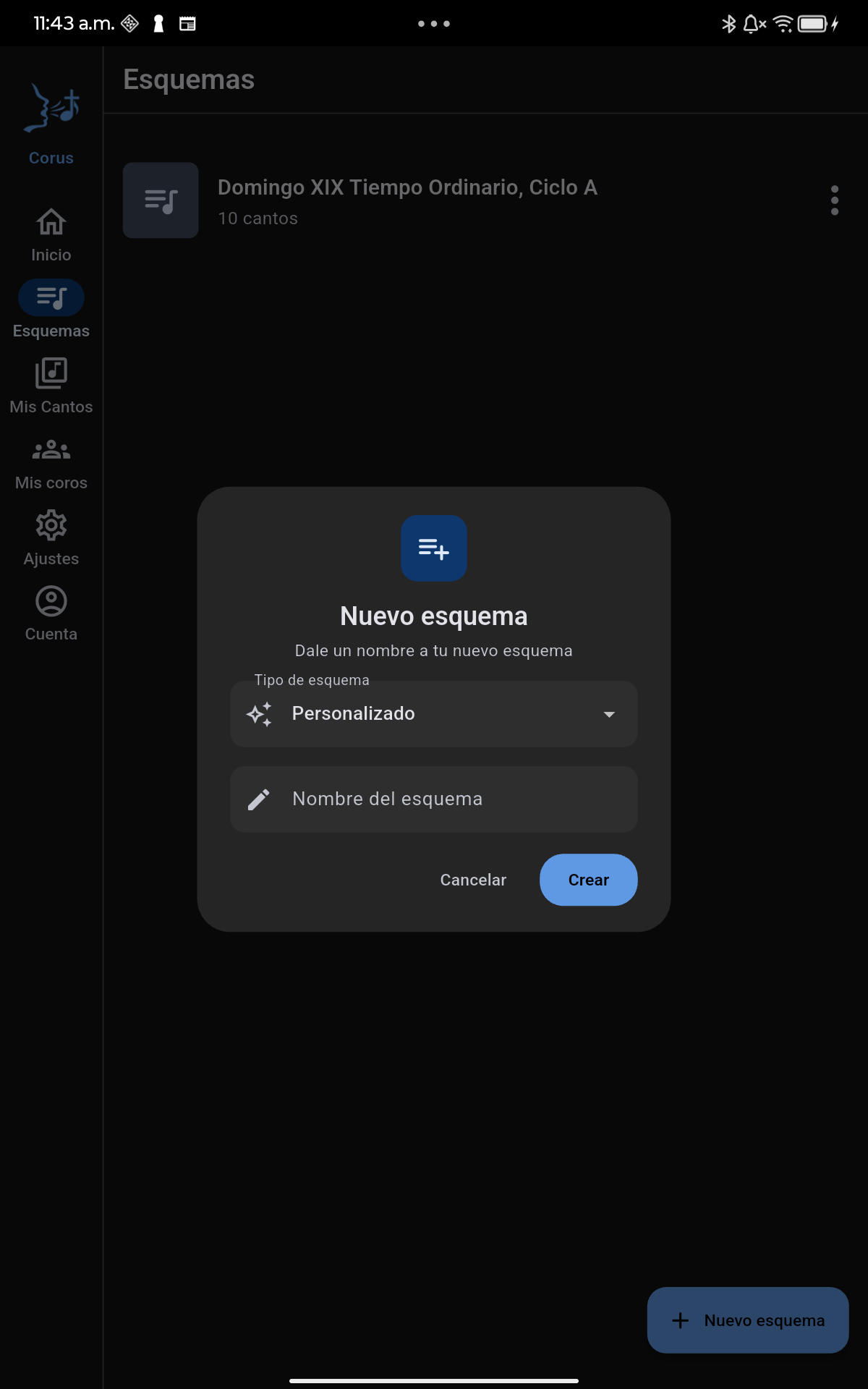
Ve a la sección Esquemas del menú y toca "Nuevo esquema". Dale un nombre — por ejemplo, el motivo del ensayo o el nombre de la celebración — y tócalo desde la lista para empezar a agregarle cantos.
Elegir de dónde vienen los cantos
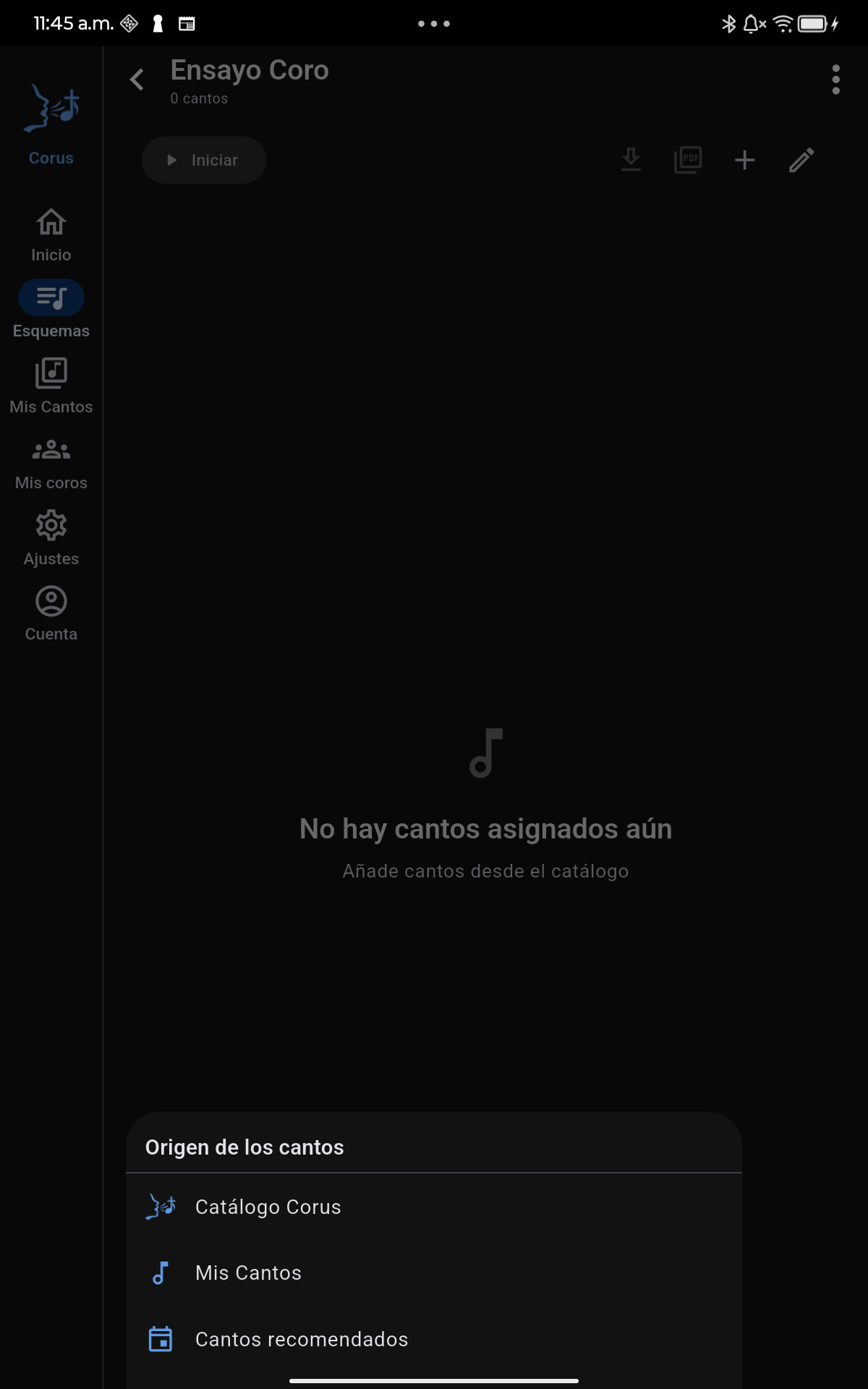
Con el botón + dentro del esquema puedes agregar cantos desde tres orígenes: el Catálogo Corus completo, Mis Cantos, o los Cantos recomendados para la celebración más cercana.
Seleccionar varios cantos a la vez
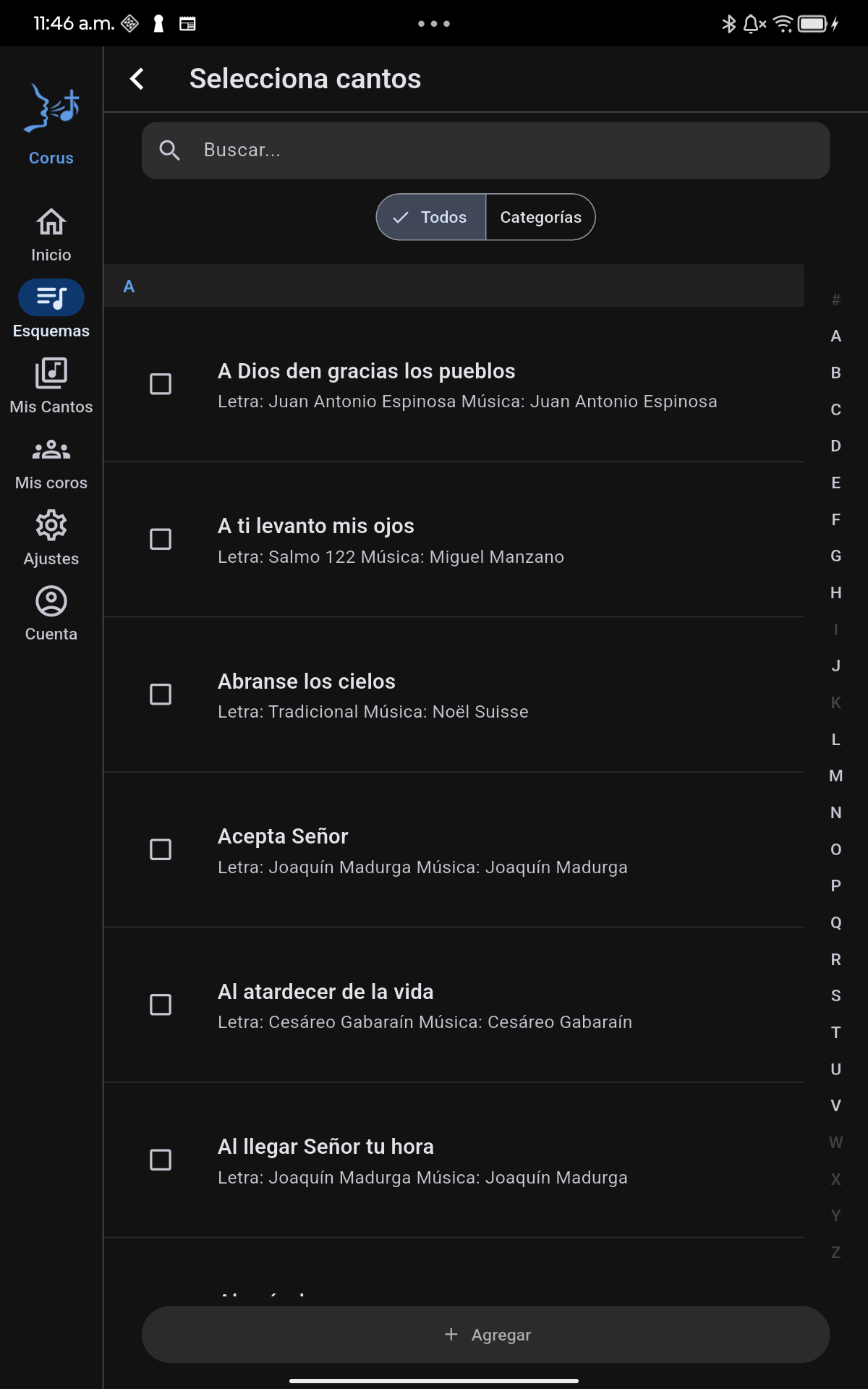
El catálogo se abre con el mismo índice alfabético A–Z de la biblioteca. Marca las casillas de todos los cantos que quieras incluir y toca "Agregar" para sumarlos de una sola vez.
Reordenar o cambiar un canto
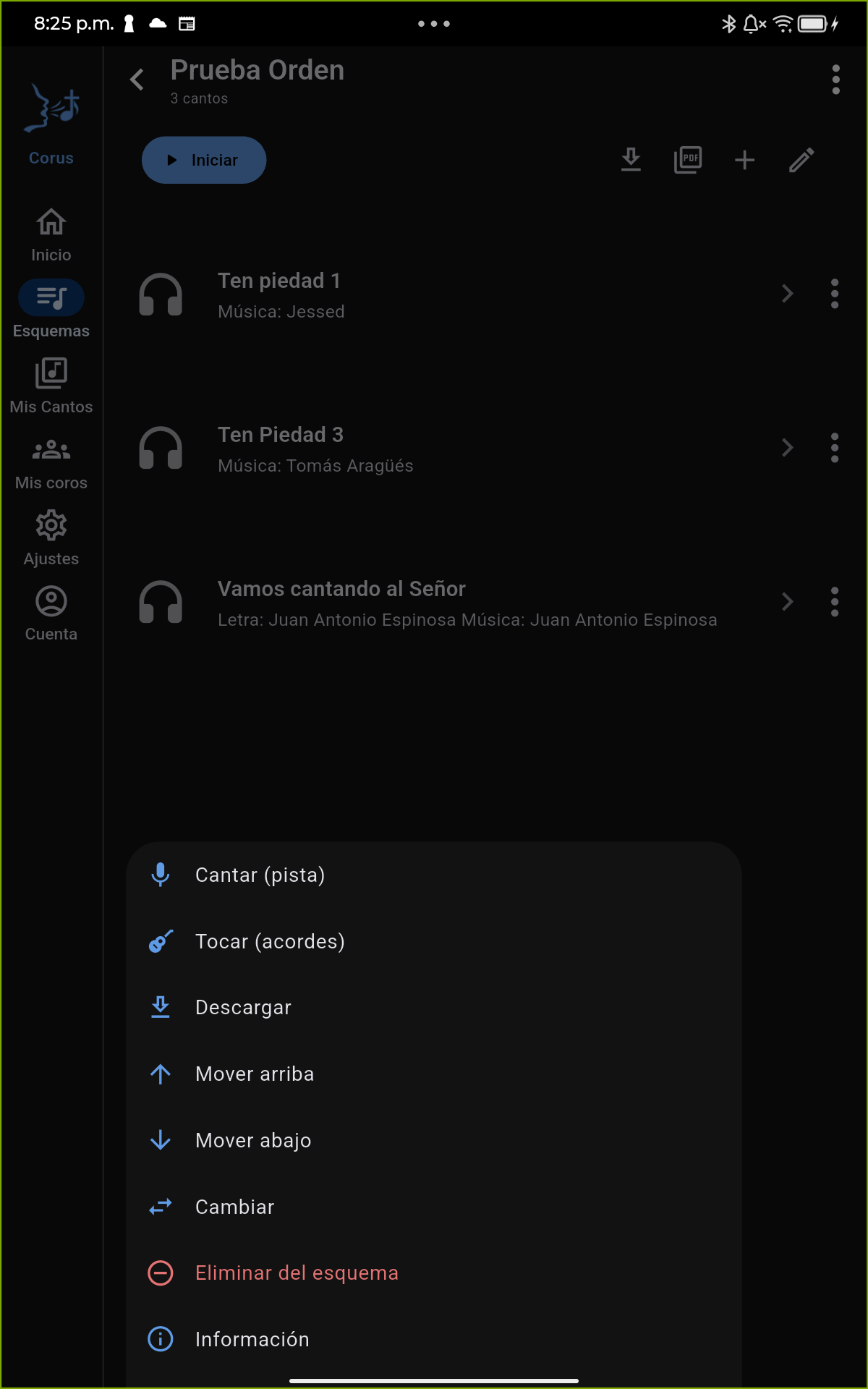
Toca el menú ⋮ de cualquier canto dentro del esquema para reordenarlo: "Mover arriba" y "Mover abajo" lo desplazan un lugar dentro de la lista. Con "Cambiar" puedes sustituirlo por otro canto sin perder su posición ni tener que quitarlo y agregar uno nuevo por separado.
Administrar el esquema
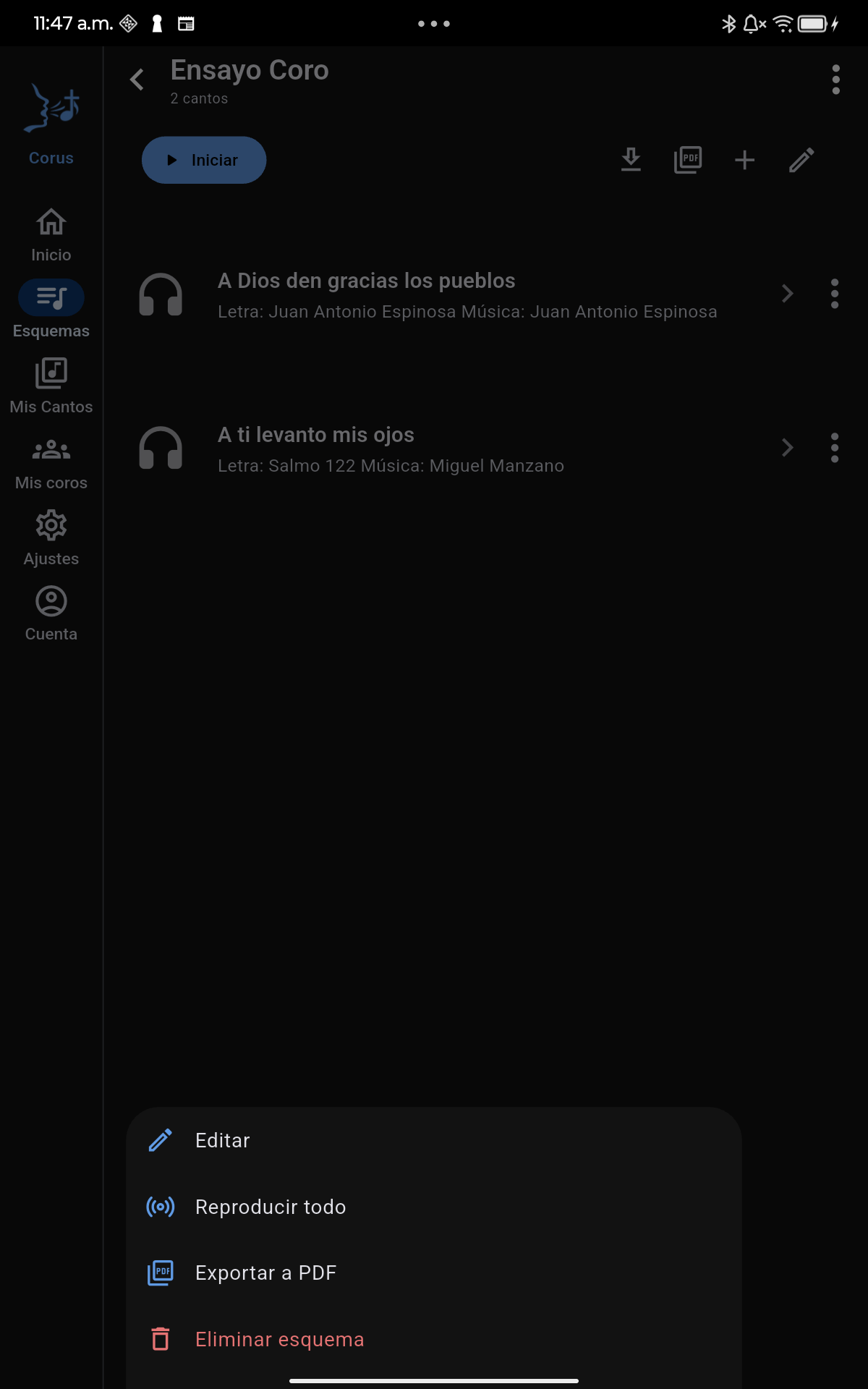
Desde el menú ⋮ del esquema puedes renombrarlo (Editar), exportarlo a PDF o eliminarlo por completo. También encontrarás ahí "Reproducir todo", pensado para escuchar el esquema como música de fondo — lo explicamos en el capítulo de Celebraciones dominicales.
Agregar notas o consideraciones
El ícono de nota, junto a los demás del encabezado, te deja dejar apuntes libres sobre el esquema — por ejemplo, indicaciones para el ensayo o detalles a tener en cuenta para la celebración.
En un esquema de coro, cualquier miembro puede leer las notas, pero solo el administrador o los contribuidores pueden editarlas. Si alguien las actualiza, el resto del coro ve un aviso en el ícono la próxima vez que abre el esquema, hasta que las revisa. Esta función requiere Corus Pro o Premium.
Iniciar: cantar en vivo
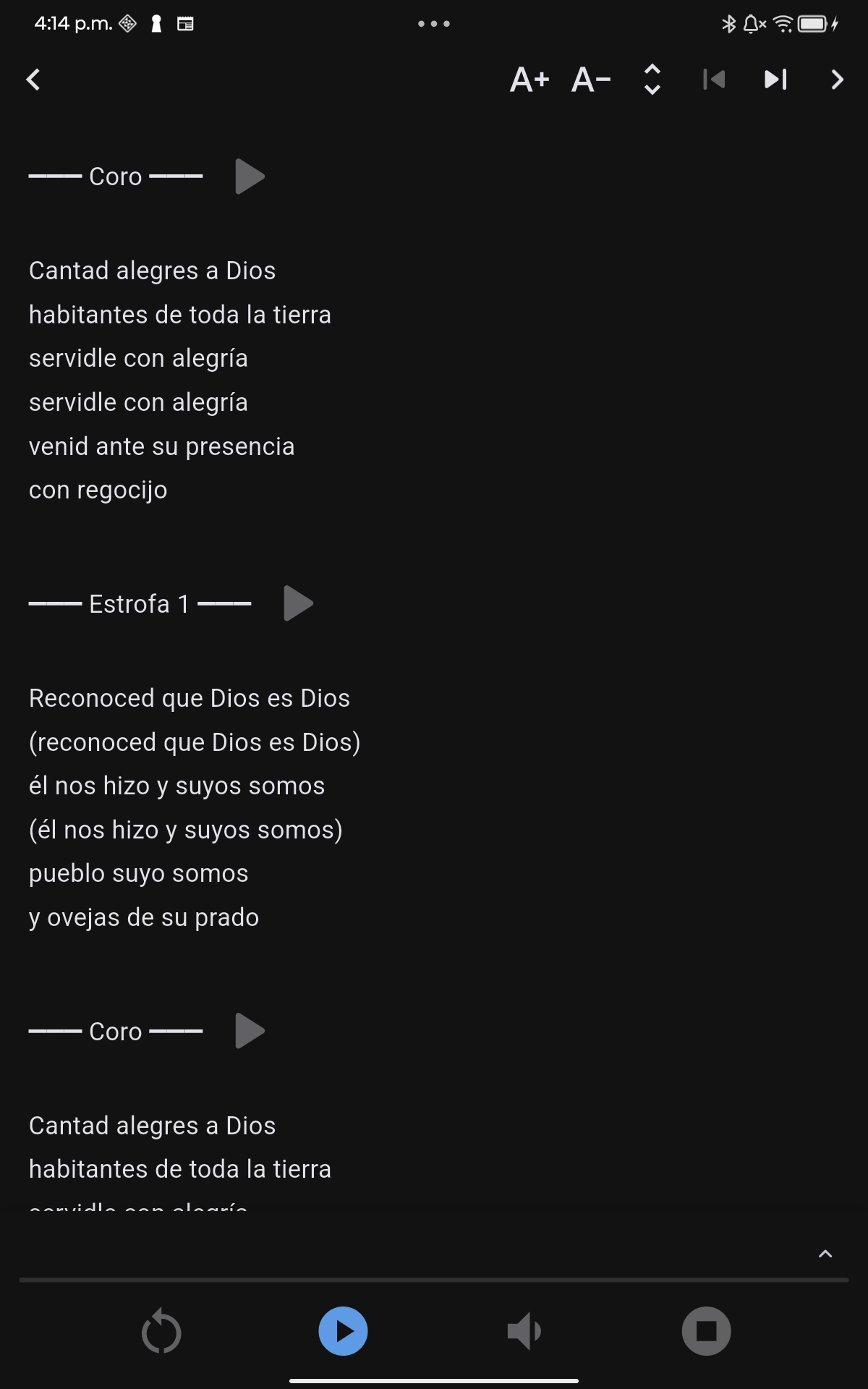
El botón azul Iniciar, arriba de la lista de cantos, tiene un objetivo distinto: está pensado para cuando ya estás cantando en vivo. Abre el primer canto del esquema en una vista de letra a pantalla completa con botones para saltar al canto anterior o siguiente del esquema directamente desde ahí.
Así, durante la celebración vas avanzando de un canto al que sigue sin salir de esta vista ni volver a buscar cada canto en la lista.
Descargar los cantos para usarlos sin conexión
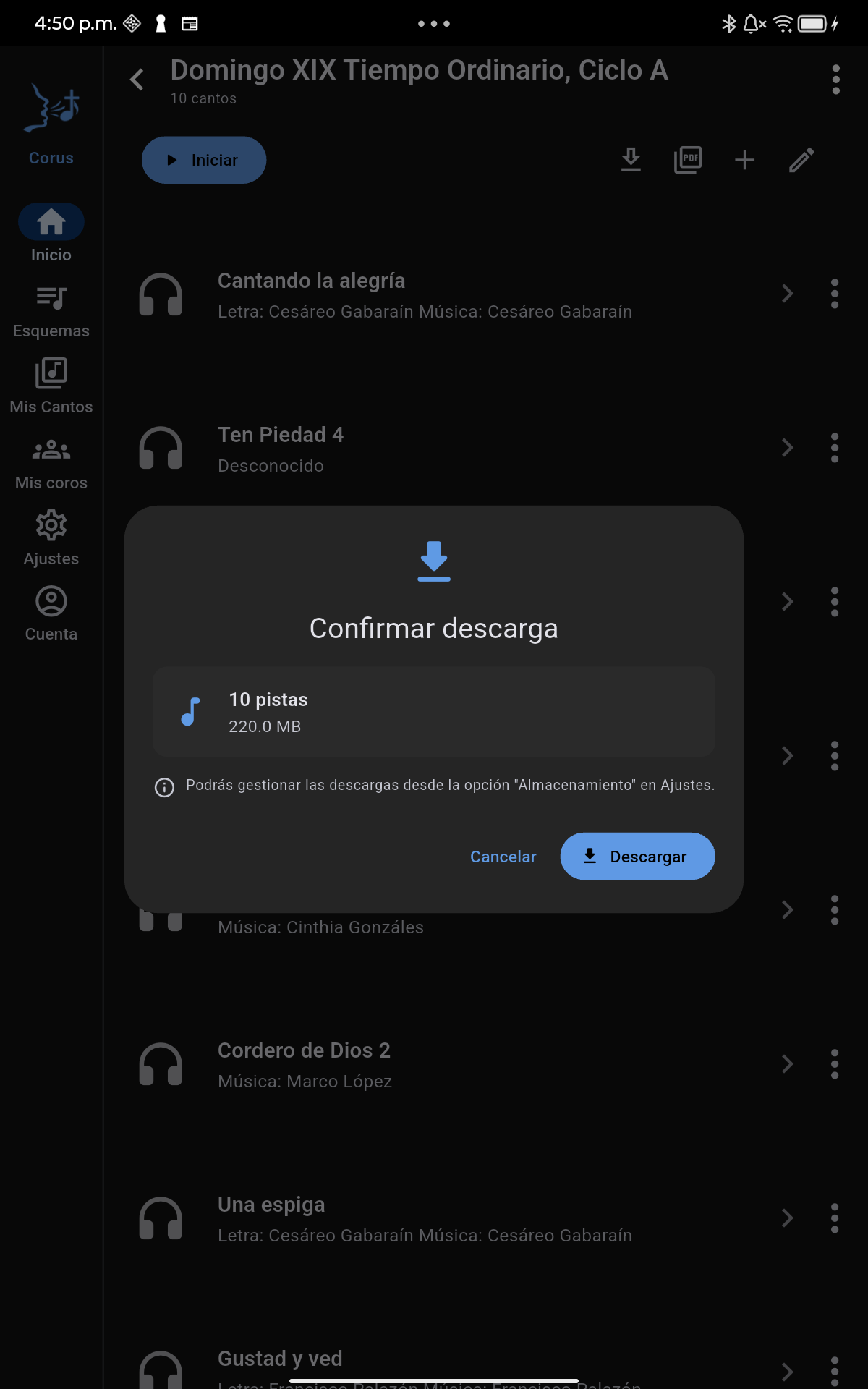
El ícono de descarga, junto al botón Iniciar, descarga todos los cantos del esquema de una sola vez. Si solo necesitas uno o dos, toca el menú ⋮ de ese canto en la lista y elige "Descargar" para bajarlo de forma individual.
Esto funciona igual sin importar si el canto es del catálogo de Corus o uno tuyo propio (pista de audio, PDF o imagen). Puedes revisar cuánto espacio ocupan tus descargas en Ajustes → Almacenamiento.
Estas descargas son solo para escuchar o ver el canto dentro de Corus sin conexión — el archivo no queda accesible desde el explorador de archivos de tu dispositivo ni se puede compartir a otras apps. Eso es distinto del PDF que exportas de un esquema (letra con o sin acordes), que sí está pensado para compartir e imprimir fuera de la app.