
Ajustes
Personaliza la apariencia, el audio y la forma en que se muestran los acordes.
Apariencia y audio
Elige entre tema Claro u Oscuro, y personaliza el color de acento de la app. En la sección Audio puedes ver a qué dispositivo se está transmitiendo el sonido (altavoz del dispositivo o Bluetooth) y abrir la configuración de Bluetooth del sistema.
Más abajo, "Esquemas" te deja elegir con qué vista se abre un canto por defecto: "Cantar (pista)" (solo letra) o "Tocar (acordes)" (letra con acordes).
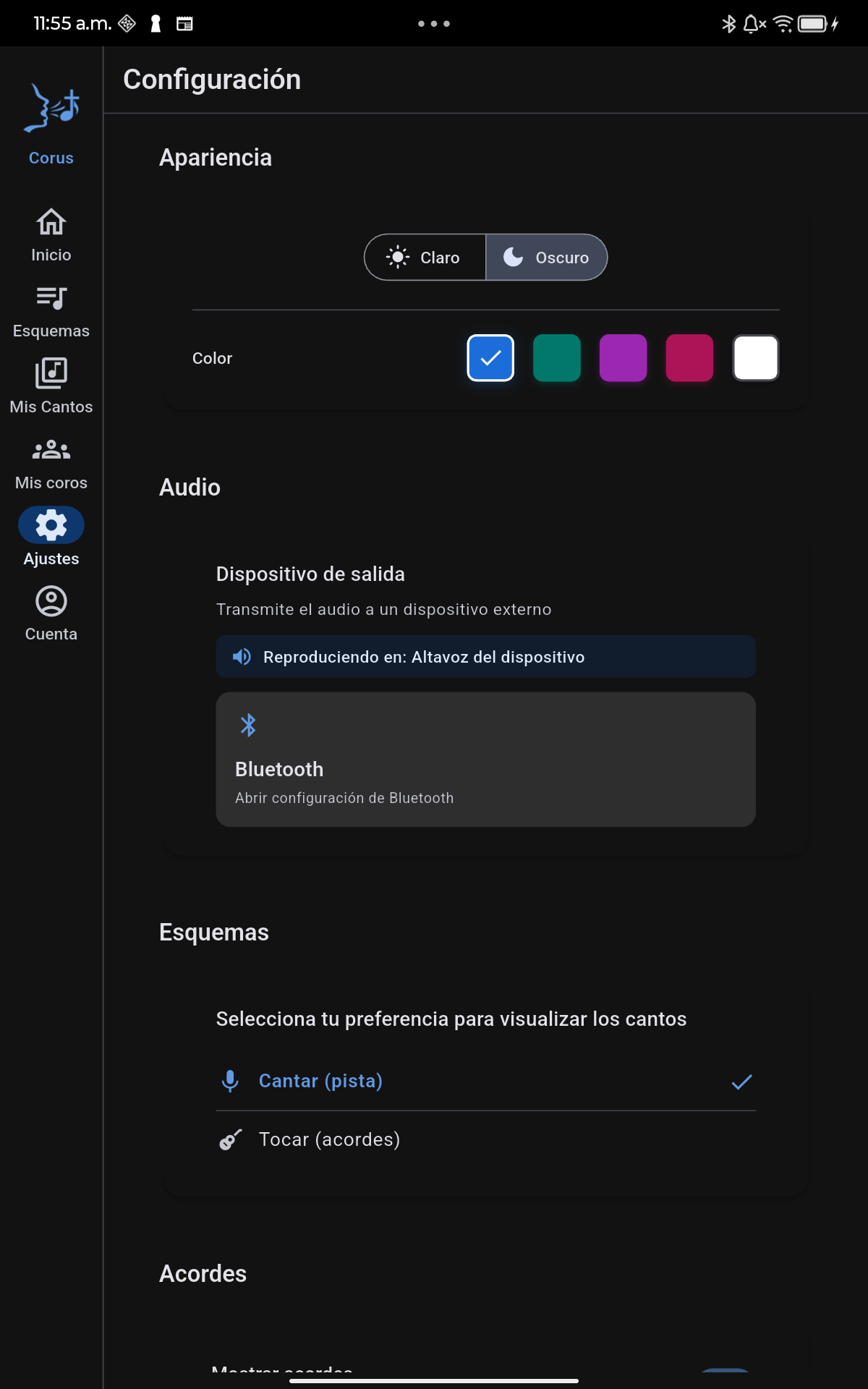
Acordes y PDF
Elige tu notación preferida — Latina (Do, Re, Mi…) o americana con sostenidos o bemoles según prefieras leer las notas alteradas. Aquí también defines cómo se imprimen los coros que se repiten al exportar un esquema a PDF: Expandido (se imprime cada vez) o Colapsado (una sola vez).
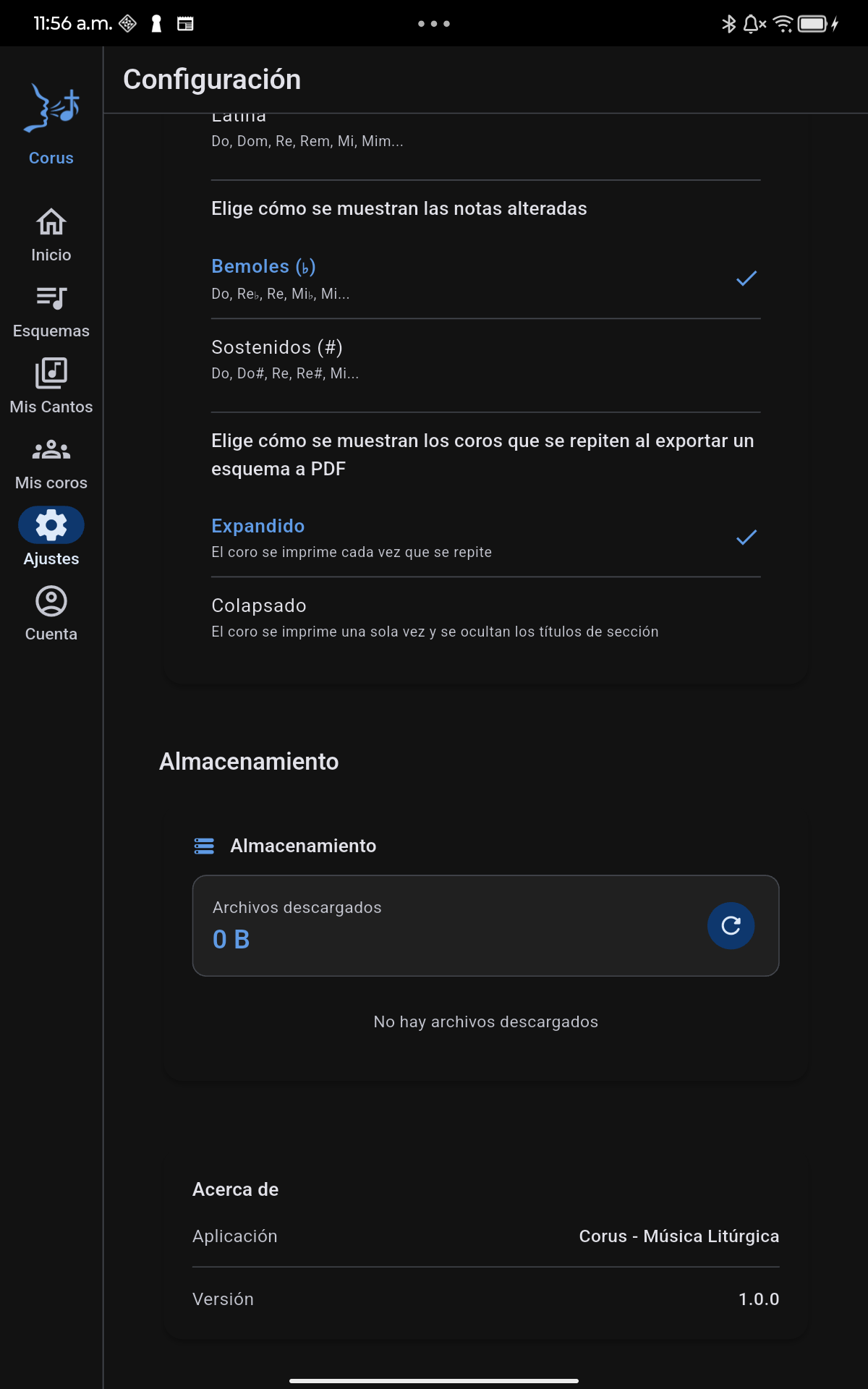
Local: cuánto espacio usan tus descargas
La pantalla Almacenamiento tiene dos subsecciones: Local, con tus descargas en este dispositivo, y Nube, con lo que subiste a tus cantos. Local muestra el total que ocupan tus cantos descargados (pistas de audio, PDF e imágenes). El botón circular actualiza el cálculo, y "Eliminar todos los archivos" borra todas las descargas de una vez para liberar espacio.
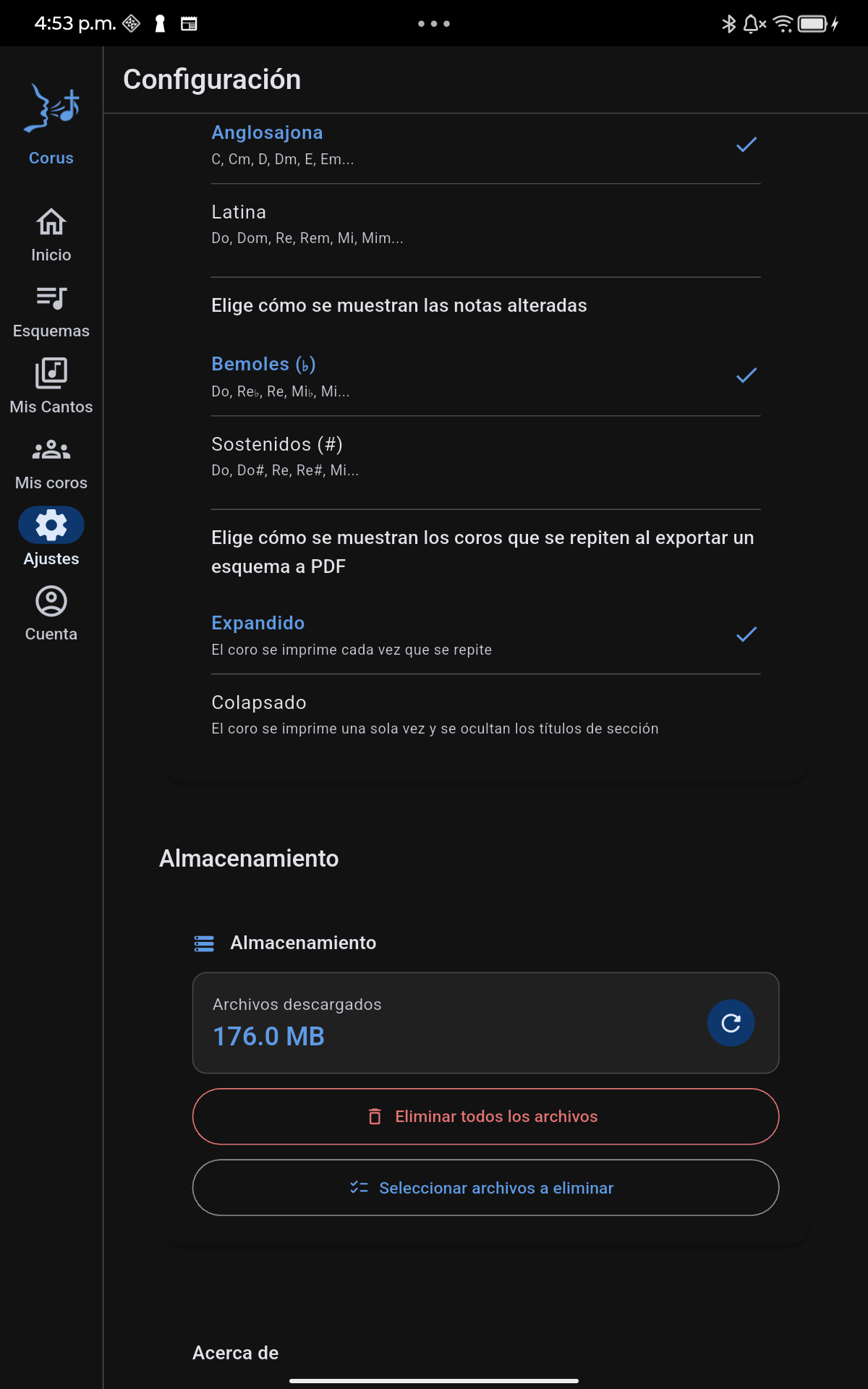
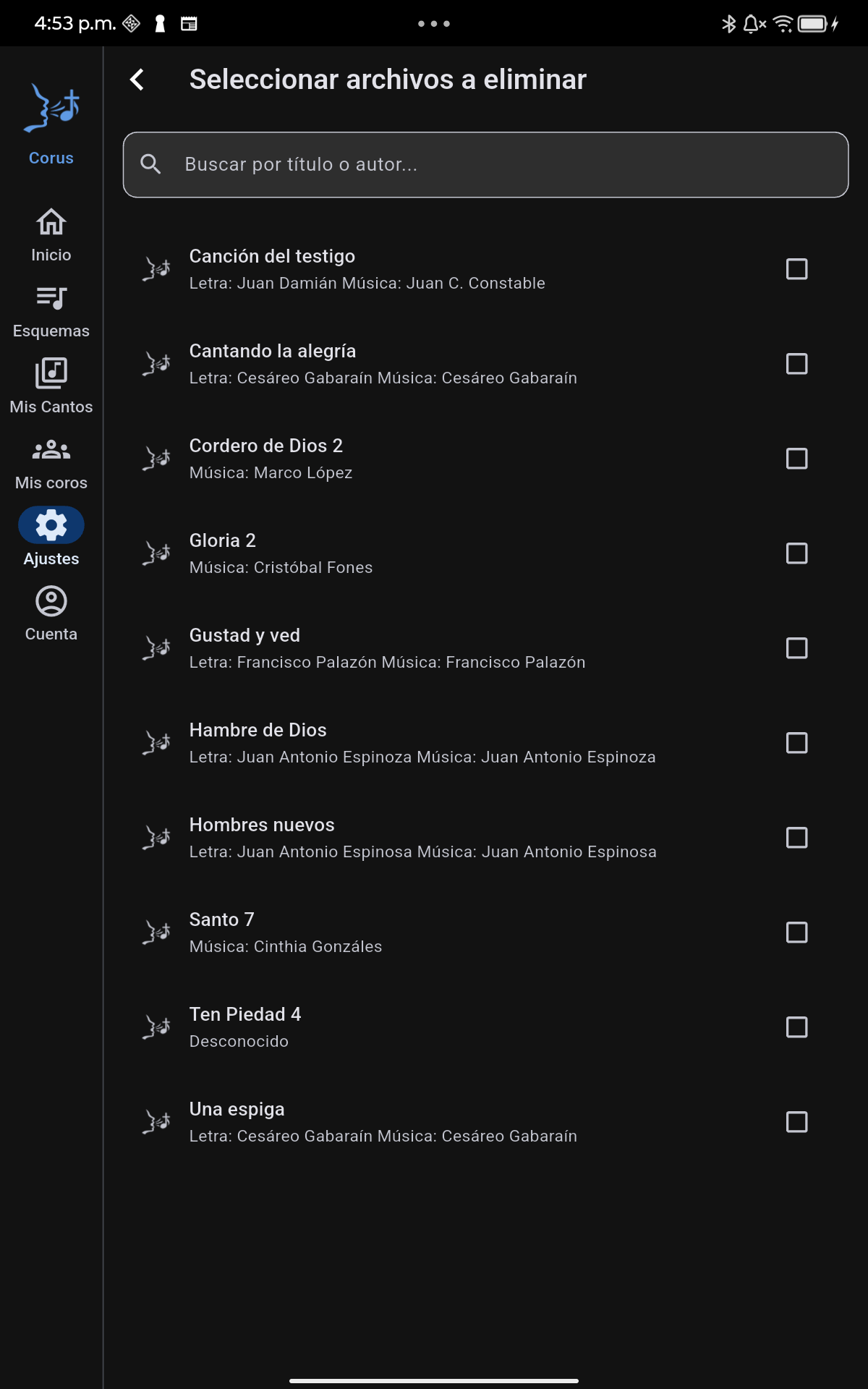
Local: elegir qué descargas borrar
Si no quieres borrar todo, toca "Seleccionar archivos a eliminar": verás la lista completa de cantos descargados, con buscador, para marcar solo los que ya no necesitas.
Nube: Mis Cantos y Mis Coros
Debajo de Local está la subsección Nube, con dos entradas. "Mis Cantos" muestra cuánto usas de tu cupo personal de 1 GB — las pistas de audio, PDF e imágenes que subiste a tus propios cantos. "Mis Coros" muestra, coro por coro, cuánto se usa del cupo de 4 GB de cada uno, sin importar cuántos miembros tenga.
"Mis Coros" solo lista los coros donde tienes rol de Administrador o Contribuidor. Si en un coro tu rol es Normal, ese coro no aparece aquí, porque no tienes permiso para administrar su biblioteca.
Eliminar archivos en la nube
Al entrar a "Mis Cantos" o a un coro dentro de Nube, ves la lista de cantos con un archivo subido a la nube, junto al tamaño de cada uno. Toca "Eliminar todos" para vaciar el cupo de una vez, o selecciona uno o varios cantos puntuales para borrar solo esos.
Eliminar aquí no borra solo el archivo: borra el canto completo — de Mis Cantos o de la Biblioteca del coro, según corresponda — y lo quita de cualquier esquema donde lo hayas usado. Es una acción irreversible, y la app te lo advierte antes de confirmar.